Cursor 登陆与改密教程及注意事项
一、先登陆邮箱
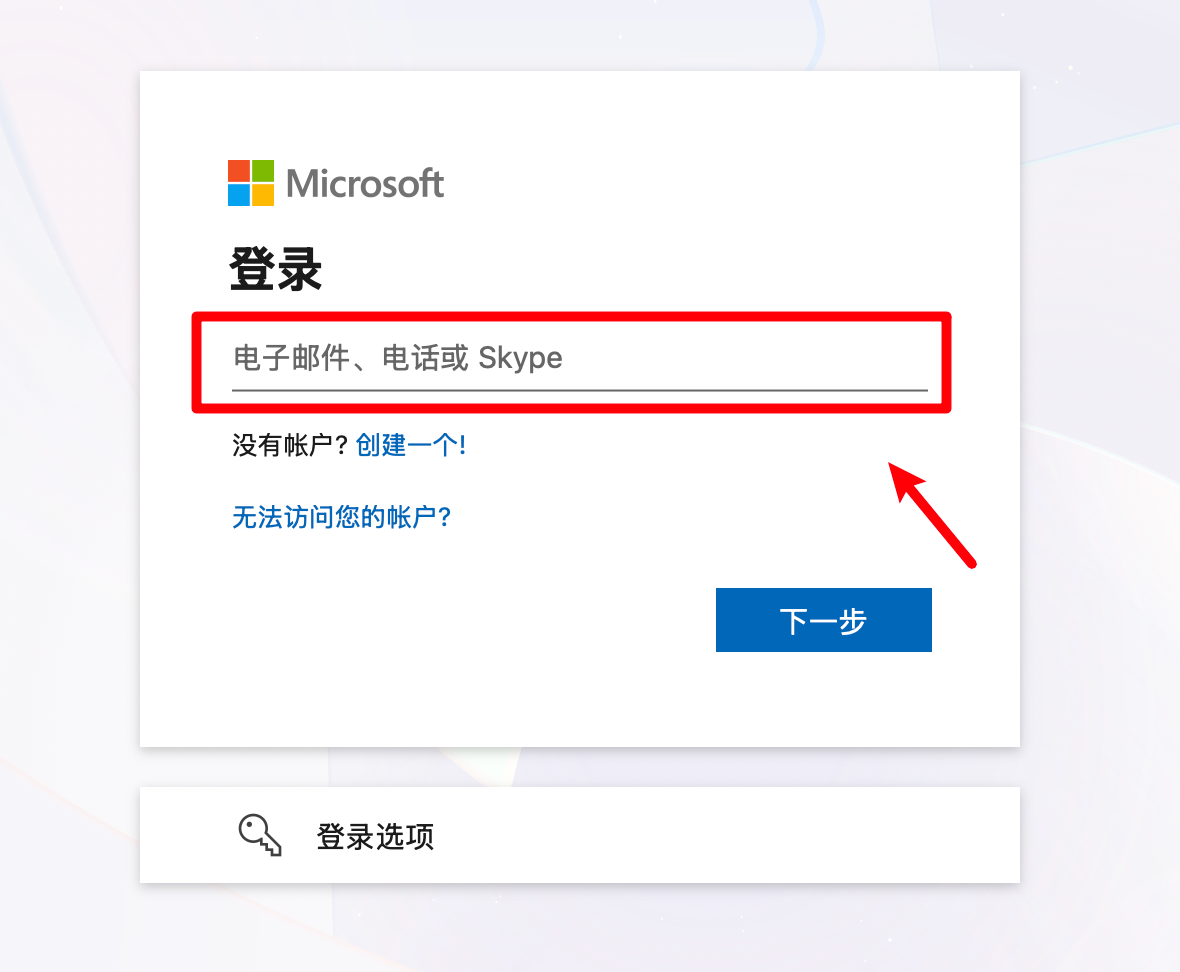
1. 打开 outlook.com 官网,填入你的邮箱地址
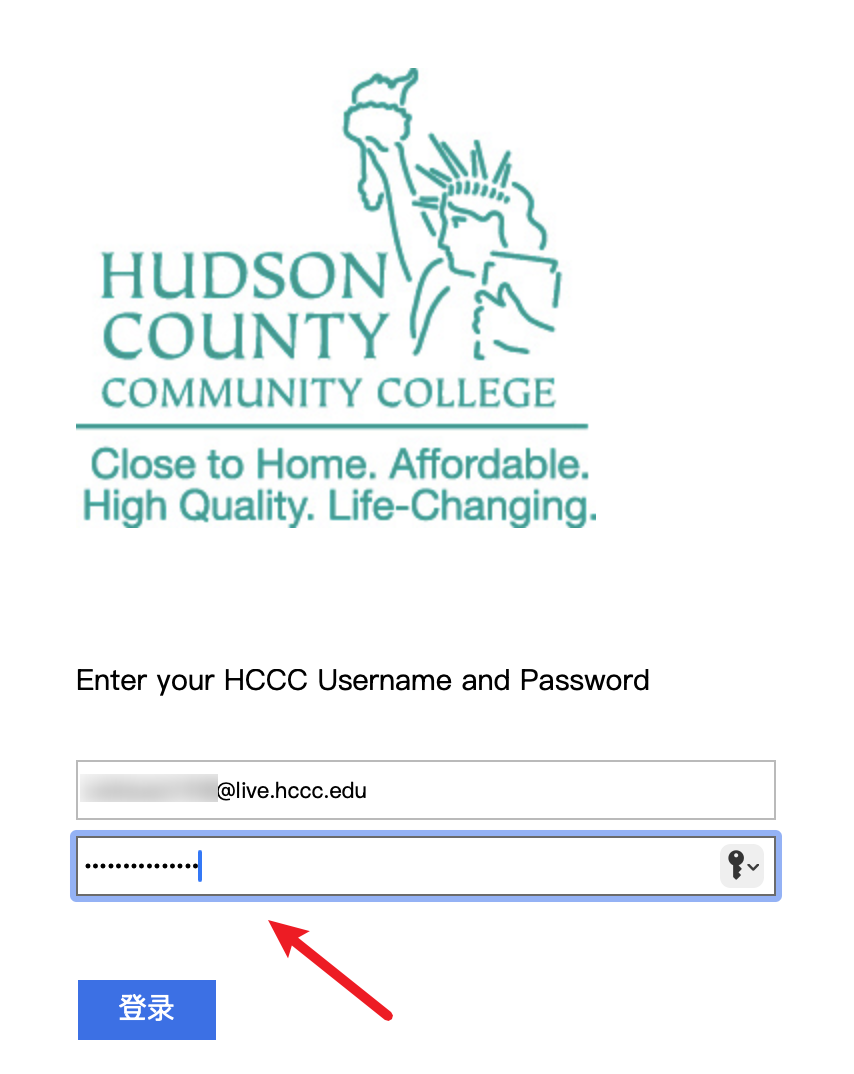
2. 输入邮箱密码
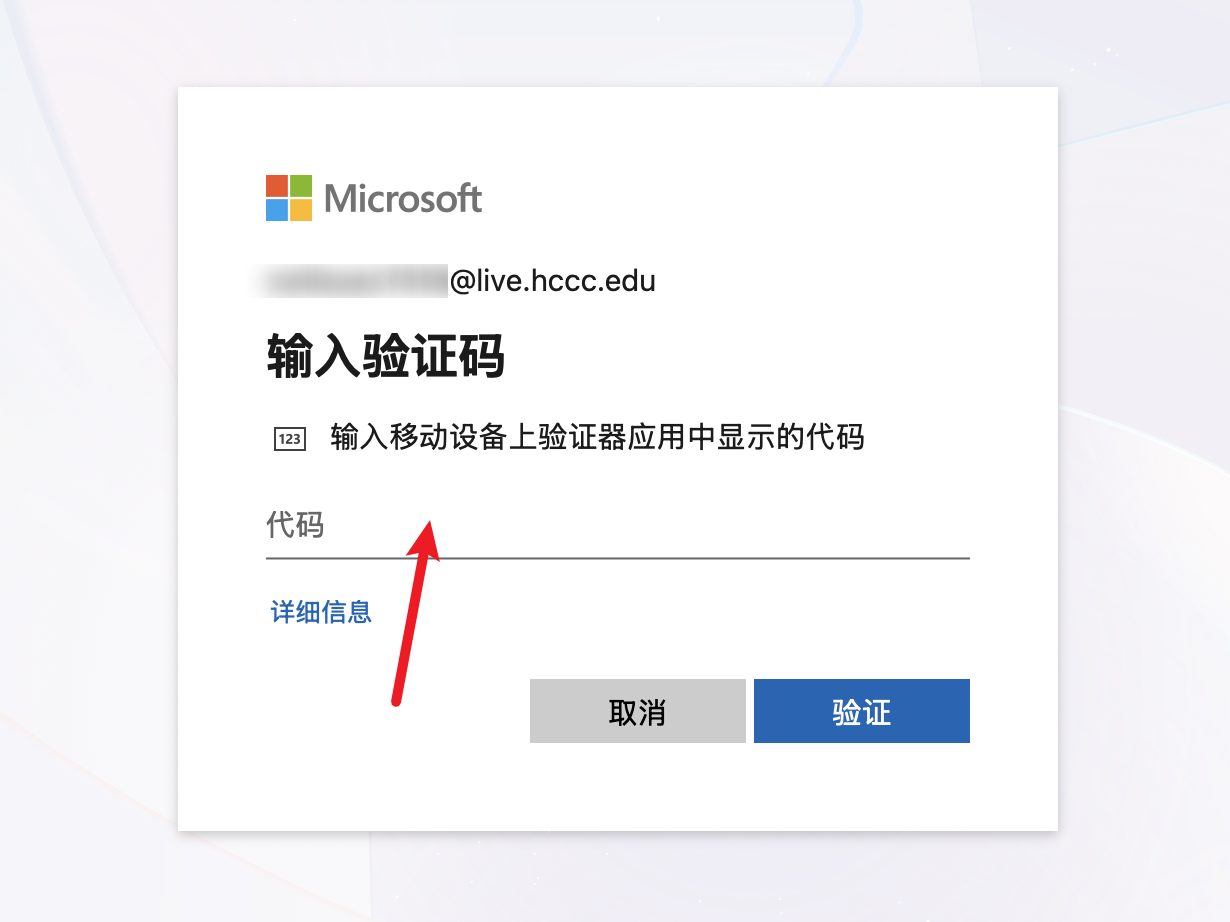
3. 填入验证码
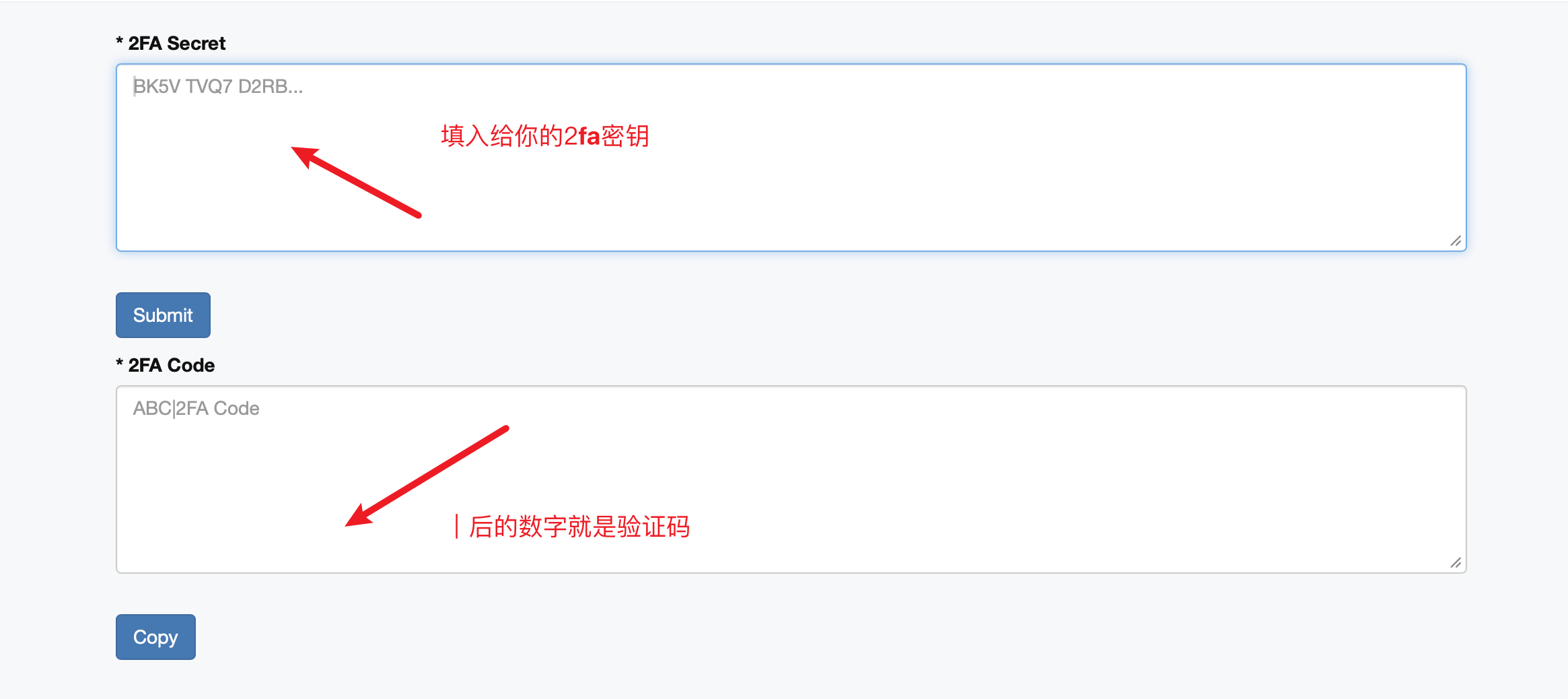
4. 验证码的获取方式:打开 2fa.cn 网址
二、再登陆 Cursor
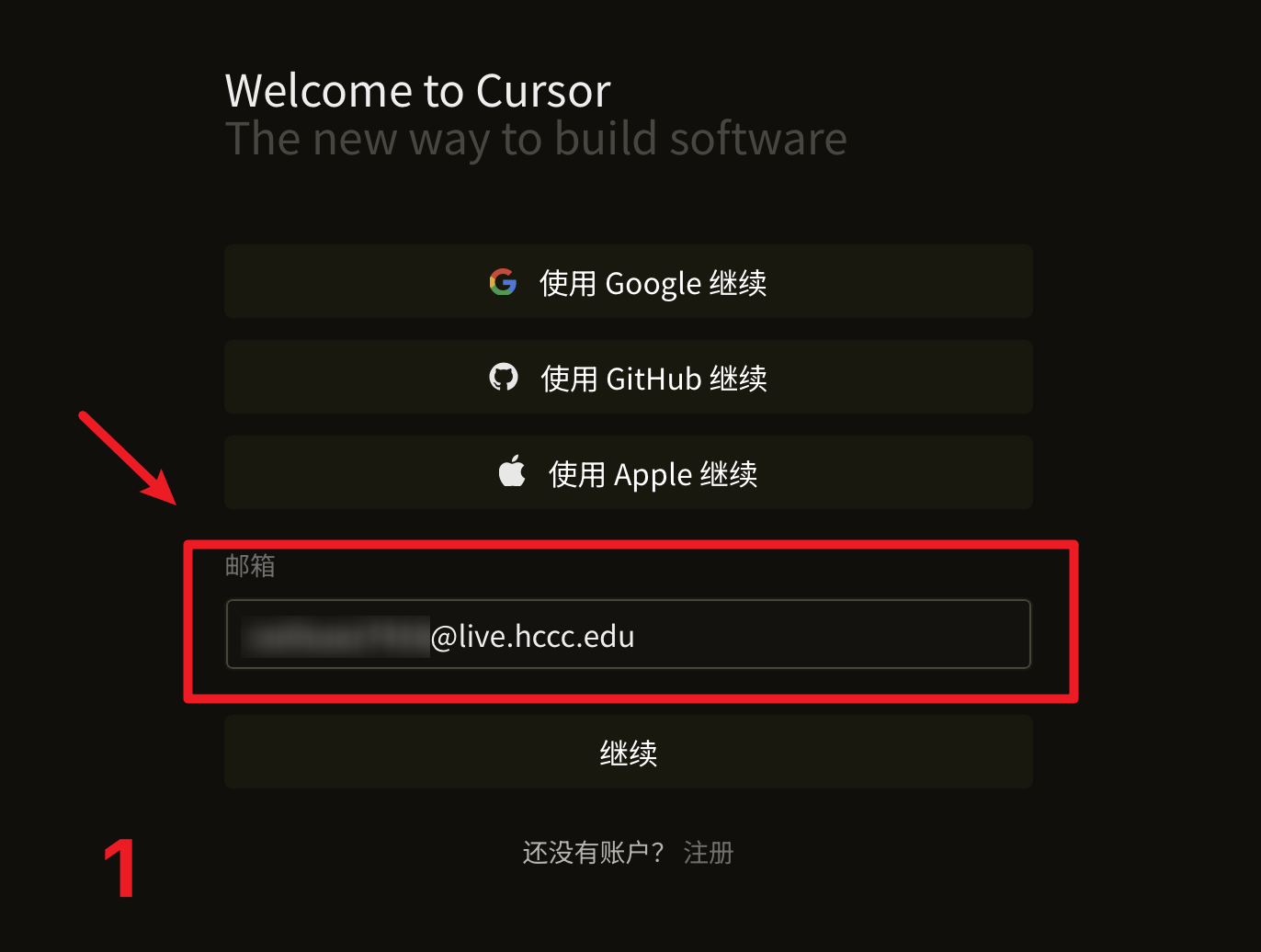
1. 打开 cursor.com 官网,在以下登陆方式中选箭头指向的邮箱登陆,填入你的邮箱
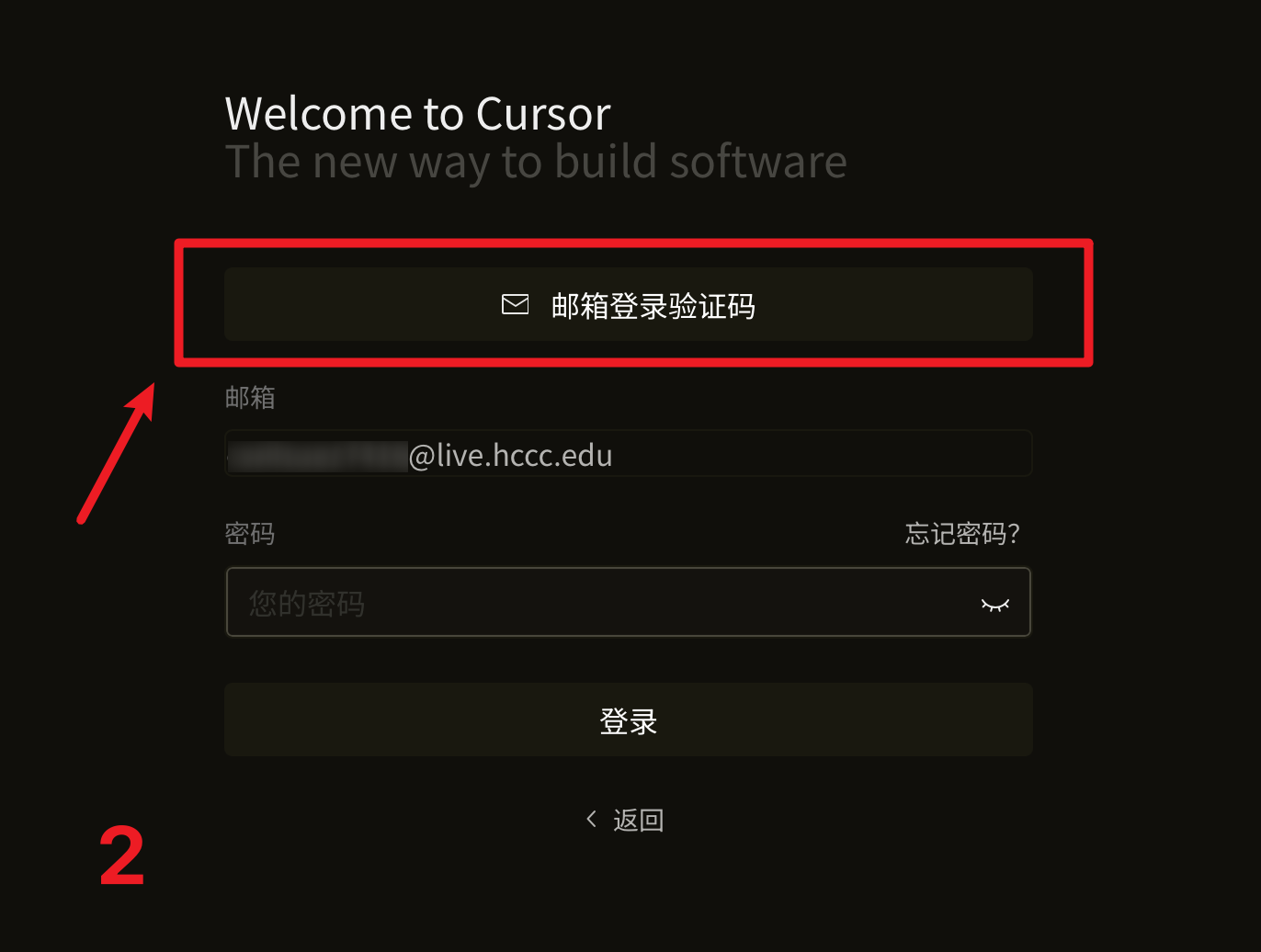
2. 页面跳转后,选箭头指向的邮箱验证码方式进行登陆(千万不要输入密码)
三、Cursor 改密
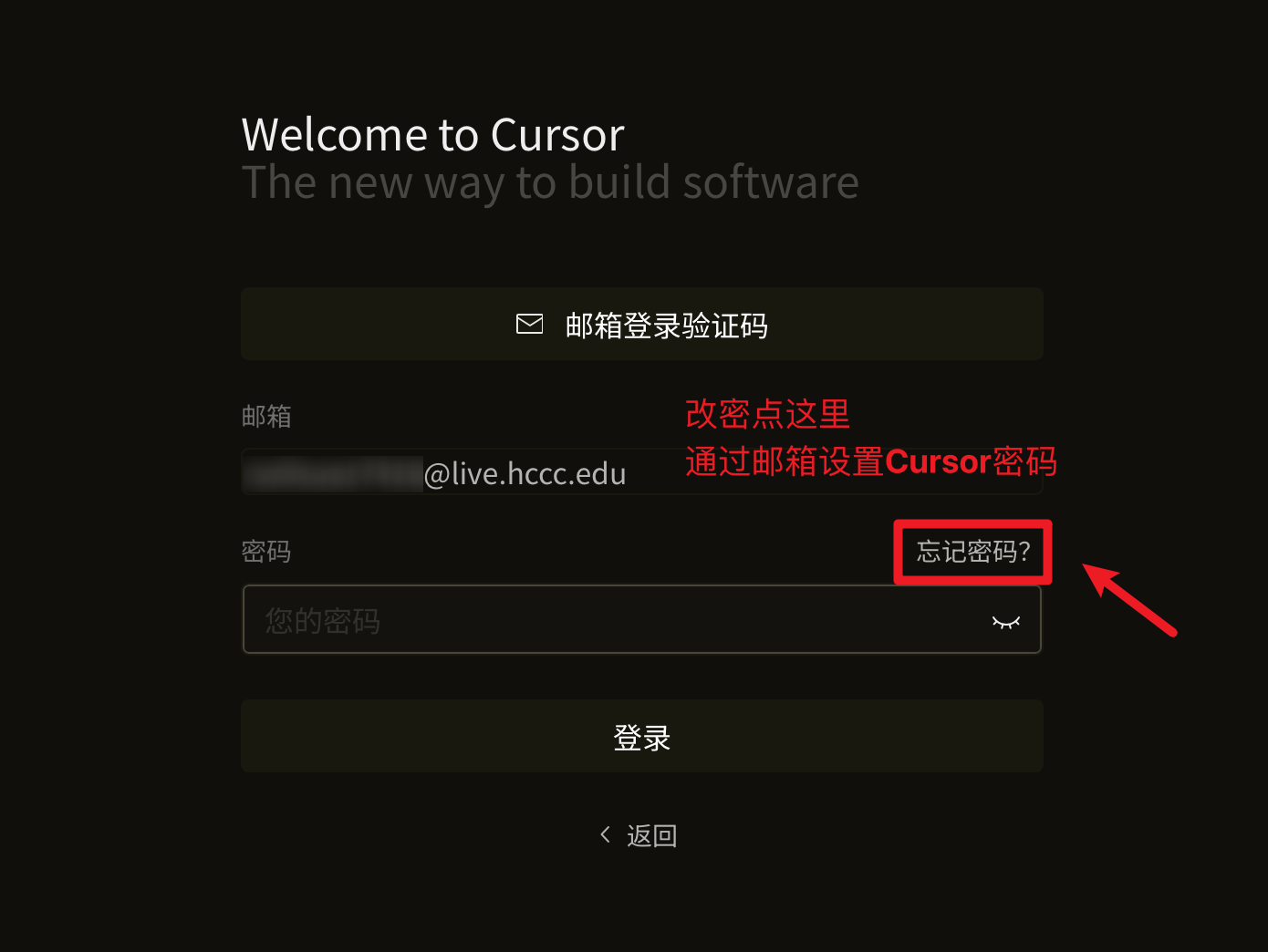
如果需要改密码,回到登陆首页,选择忘记密码
四、邮箱改密
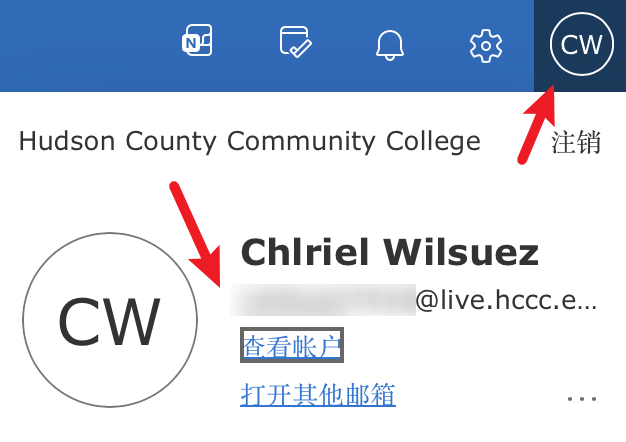
和传统邮箱修改密码方法一致,点击头像进入,根据提示操作即可
如果你的邮箱是:********@live.hccc.edu
拿到号,请第一时间修改密码,务必用下面链接改密码,登录密码为给你的初始密码
https://myaccess.hccc.edu/portal/dashboard
五、使用注意事项
1. Cursor 不要开“付费模型、计费模式”使用
Pro套餐内的用量使用完之后,它会提示你切换模型,或者开计费模式。账户本身绑定的银行卡是没有余额的,如果你超刷(超出Pro套餐内的用量使用)会因为超量但扣费不成功而导致账号封控。
💡 有测试是可以超刷200刀的,如想稳定使用,不建议你效仿
🎯 其他重点提醒:
- ip选择好一点,稳一点,避免来回随意切换
- 账号不要多人共享,避免频繁登入登出导致风控
- 可以绑定 Git,建议使用学校邮箱注册 GitHub 账号,并务必为账号启用双因素认证(2FA)。由于学校邮箱的有效期可能存在不确定性,开启 2FA 后可确保在邮箱失效或无法接收验证码的情况下,仍能正常完成登录和设备验证。